
De verbindingsmodus wijzigen
U kunt de verbindingsmodus op de printer wijzigen.
Wanneer u de printer voor het eerst verbindt, moet u de printer installeren. Keer terug naar de toepassingssoftware en installeer de printer.
 Opmerking
- Wanneer de printerinstallatie is voltooid in de toepassingssoftware, kunt u afdrukken of scannen zodra de verbinding is voltooid, ongeacht de verbindingsmodus (Wi-Fi, USB of Draadloos direct).
Om te controleren of Wi-Fi of Draadloos direct is ingeschakeld of uitgeschakeld, is de netwerkconfiguratiepagina vereist.
De netwerkconfiguratiepagina bevat ook de netwerknaam (SSID) en het wachtwoord van de printer die vereist zijn voor Draadloos direct.
Volg de onderstaande procedure om de netwerkconfiguratiepagina af te drukken.
-
Houd
 (Papier selecteren (Paper Select)) op de printer ingedrukt.
De netwerkconfiguratiepagina wordt afgedrukt.
Wi-Fi inschakelen
Als in het gedeelte Draadloos LAN op de afgedrukte netwerkconfiguratiepagina 'Uitschakelen' staat, is Wi-Fi uitgeschakeld.
Om verbinding te maken via Wi-Fi, drukt u eenmaal op  (Wi-Fi) om de instelling in te schakelen.
Opmerking
-
Zelfs als Wi-Fi is uitgeschakeld, kunt u verbinding maken via Wi-Fi door
 (Draadloos verbinden (Wireless connect)) ingedrukt te houden.
Draadloos direct inschakelen
Als in het gedeelte Draadloos direct op de afgedrukte netwerkconfiguratiepagina 'Uitschakelen' staat, is Draadloos direct uitgeschakeld.
Om verbinding te maken via Draadloos direct, schakelt u de instelling in.
-
Houd
 (Stoppen (Stop)) ingedrukt en laat deze los wanneer
  (Alarm-lampje) 12 keer knippert.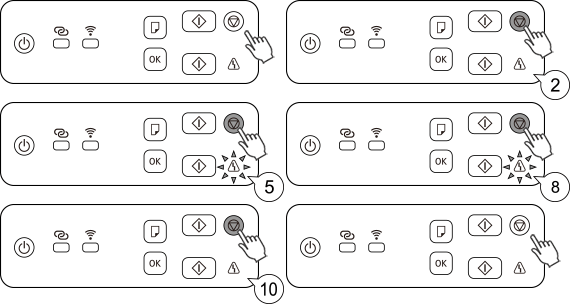
-
Controleer of
 (AAN (ON)-lampje) knippert.
 -
Druk op
 (Kleur (Color)) om de instelling in te schakelen.
Controleer de netwerknaam (SSID) en het wachtwoord van de printer op de afgedrukte netwerkconfiguratiepagina en ga verder met de Draadloos direct-verbinding op uw apparaat (zoals een computer of smartphone).
Opmerking- Druk op
 (Zwart (Black)) om de instelling uit te schakelen.
- Druk op
